

Con los nuevos cambios normativos estipulados para el registro de ejornada se ha adaptado a estos nuevos cambios, por lo que aquí podrás comprobar los nuevos cambios funcionales que se implementan.
Cambios en Mantenimiento de Trabajadores
Modalidad de trabajo
Uno de los nuevos cambios introducidos, es la configuración de la modalidad de trabajo en los trabajadores.
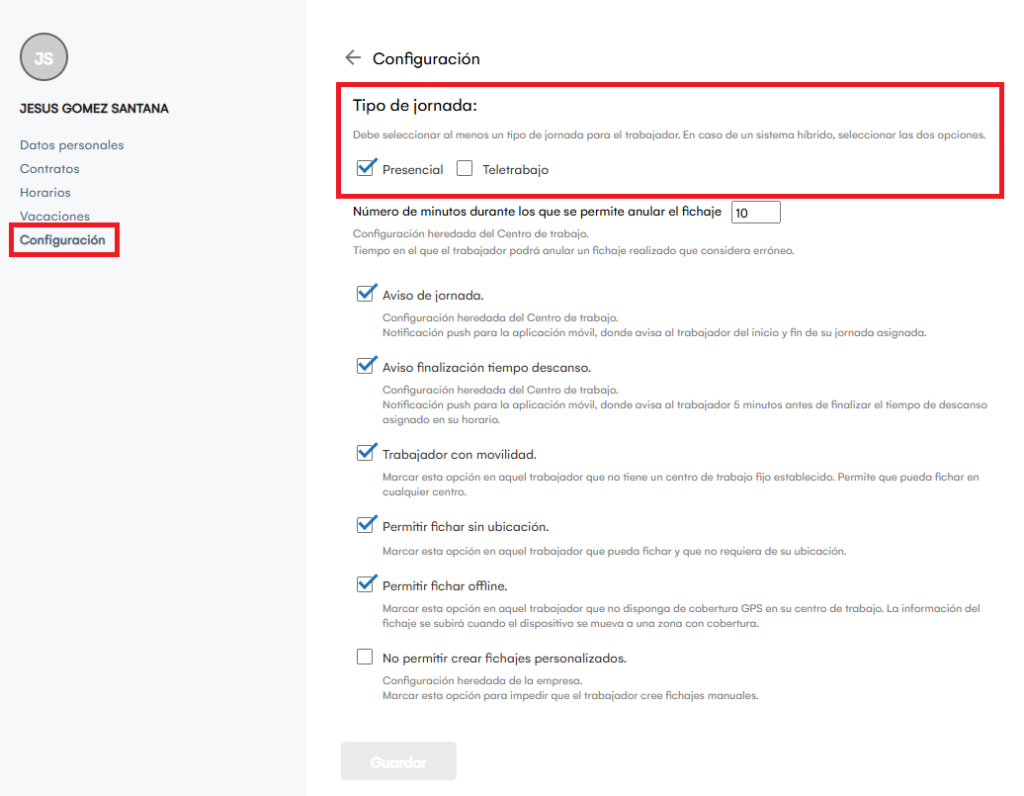
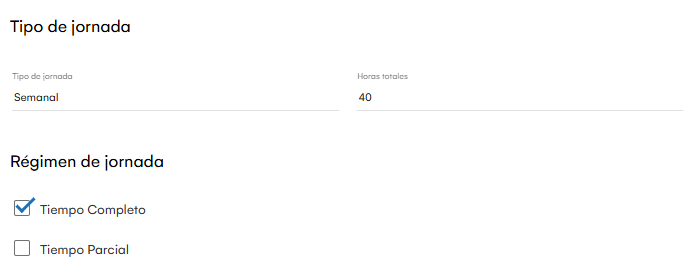
- Para ello, es necesario acceder al nuevo punto en la Configuración del trabajador, donde podremos determinar su tipo de jornada. Deberemos de marcar al menos una de las dos opciones, pero podemos marcar ambas si tendrá un sistema mixto.
- Está será una configuración principal a la hora de realizar la configuración de un trabajador.
- Al visualizar los fichajes desde la Gestión de fichajes de la empresa, podremos comprobar un nuevo campo que marcará el tipo de jornada registrada.
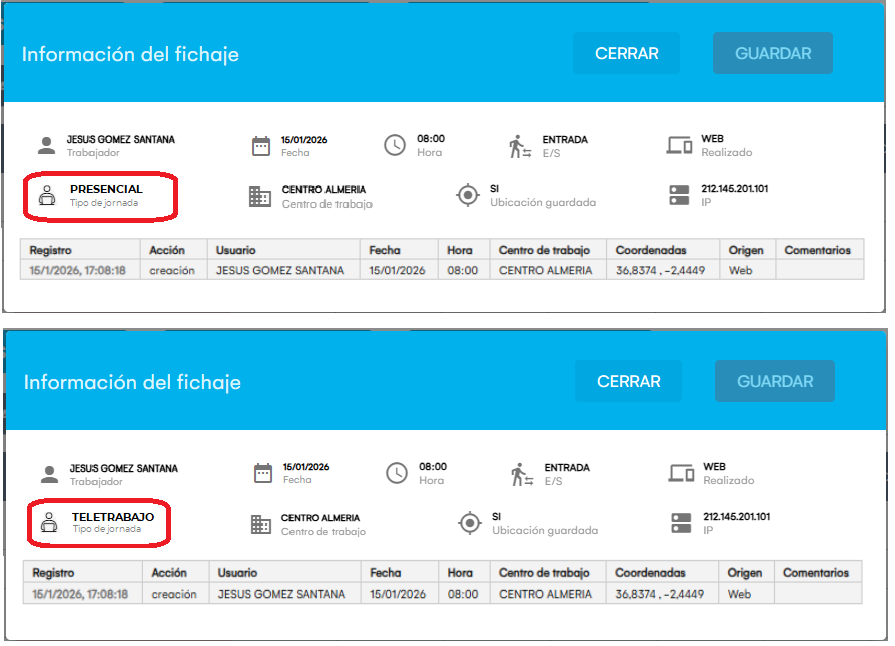
- Hay que tener en cuenta que si se inicia la jornada en una modalidad, deberá acabarse en la misma modalidad.
- En caso de querer cambiar de modalidad durante la jornada, deberemos tener un sistema mixto asignado y realizar la salida de una modalidad y la entrada indicado la nueva modalidad a realizar.
- Desde el menú trabajadores podremos realizar esta configuración de forma masiva.
Medidas de Conciliación
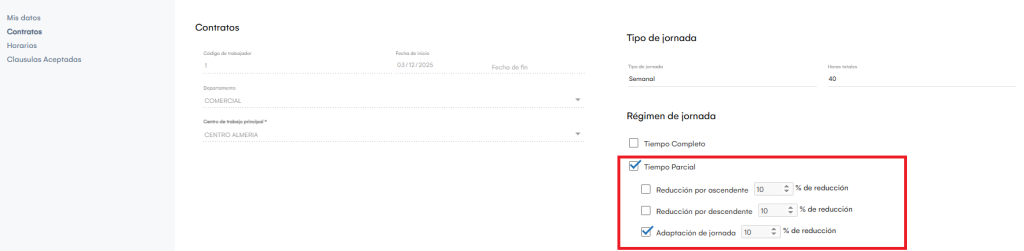
Mediante esta nueva configuración, será posible establecer medidas de conciliación en los trabajadores. Para poder configurarlo, en la ficha del trabajador, visible por la empresa/ Administrador de equipos:
Identificación del Tipo de jornada:
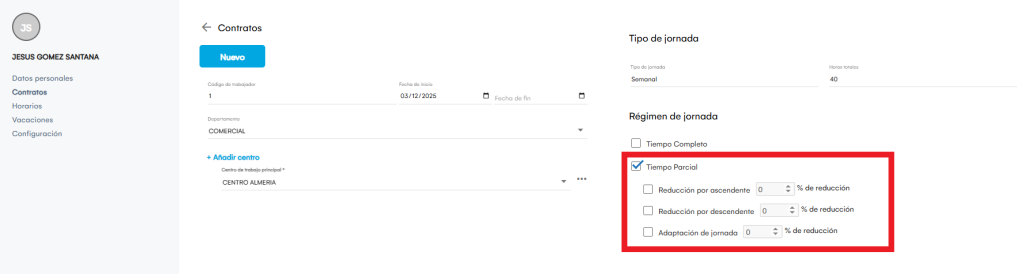
En caso de seleccionar Tiempo Parcial, podremos asignar diferentes opciones de conciliación:
- Reducción por ascendente => % de reducción.
- Reducción por descendente => % de reducción.
- Adaptación de jornada => % de reducción.
Si el trabajador accede en la WEB, en el apartado Mis Datos, podrá comprobar el contrato que tiene asignado con dicha conciliación.
Cambios en Mantenimiento de Fichajes
Rechazar fichajes manuales
Se ha implementado la funcionalidad para Rechazar un fichaje creado manualmente.

En este caso, cuando se crea un fichaje manual, si la parte contraria no está de acuerdo, puede rechazarla, indicando (obligatoriamente) un comentario.
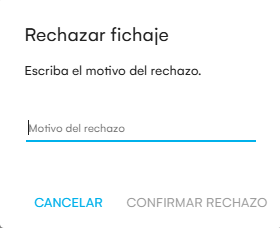
Este rechazo del fichaje manual dejará registros trazables indicando el motivo de rechazo y la información del fichaje al igual que en los fichajes anulados.

Anular fichajes
Tras el nuevo cambio normativo, no se permitirá el borrado de los fichajes realizados, deberán anularse, pero estas anulaciones dejarán constancia en los registros.
- Se ha cambiado el botón Borrar Seleccionados por Anular Seleccionados a la hora de seleccionar fichajes desde la gestión de fichajes.
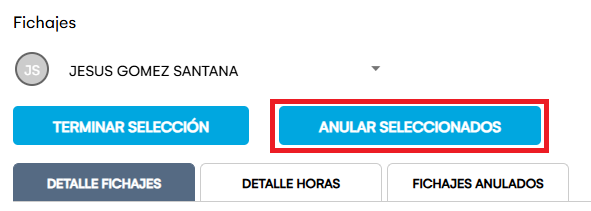
- Una vez pulsamos el botón Anular Seleccionados se realizará una doble confirmación para asegurarnos antes de anular los fichajes, puesto que la anulación será irreversible.
- Tras anular un fichaje, este se ocultará del mantenimiento de fichajes. No contará para los saldos en ningún momento, ni positiva ni negativamente, se derivará a la nueva pestaña Fichajes anulados donde podremos consultar todos los fichajes anteriormente anulados, teniendo los filtros semanal, mensual, anual y personalizado como en el caso de los fichajes.
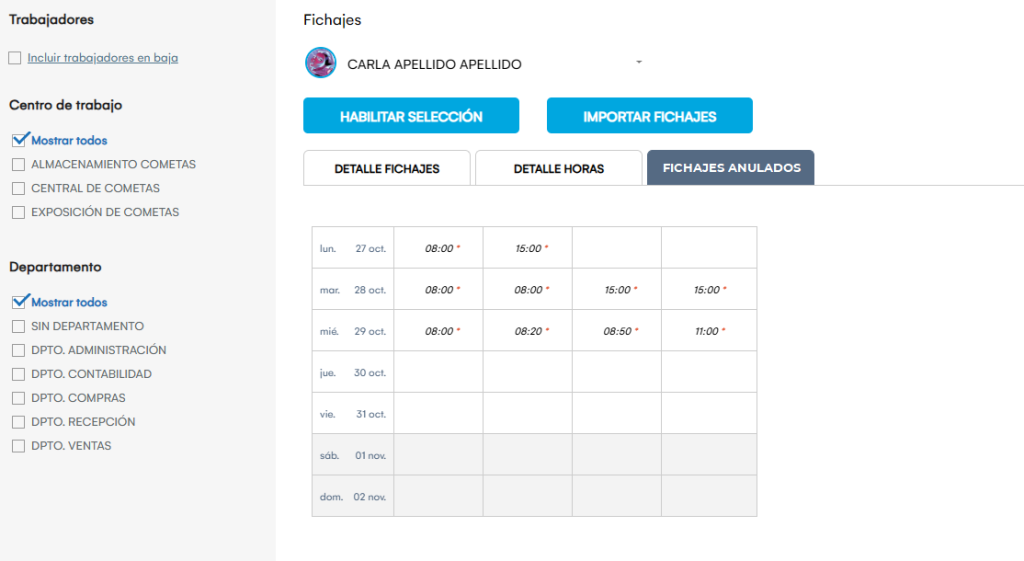
- Al comprobar la trazabilidad del fichaje anulados, obtendremos la información del fichaje anulado para comprobar su información al igual que en los fichajes no anulados.
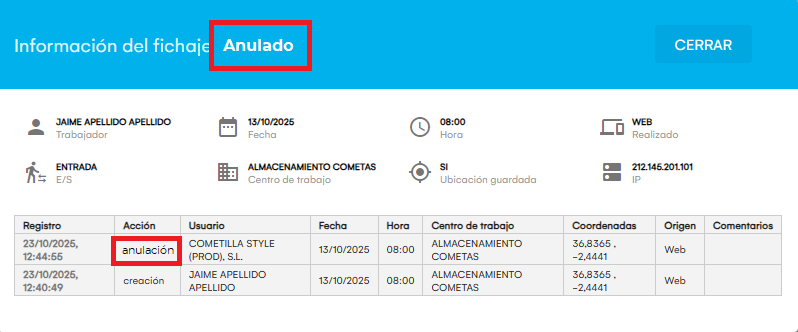
- En el caso del trabajador también se ha cambiado la opción Borrar Seleccionados por Anular Seleccionados por lo cuál, en caso de anular un fichaje, se deriva a la pestaña Fichajes Anulados.
Modificaciones para Fichar
- En caso de acceder mediante la APP, se identifica por la ubicación del fichaje.
- Si ficho dentro del centro de trabajo, se indicará automáticamente la jornada presencial.
- Si ficho y la ubicación es fuera del centro de trabajo, indicará jornada teletrabajo.
- NOTA: En el caso del dispositivo de empresa, siempre será presencial, porque el dispositivo siempre estará en el centro.
- En el caso de la WEB, se identifica por los botones de fichaje.
- Si tengo marcado solo presencial: El botón será el de siempre de Entrada/ Salida y el fichaje se marcará como Presencial.
- Si tengo marcado solo teletrabajo: El botón de Entrada, cambia su etiqueta por teletrabajo. El de salida seguirá indicándose como Salida, estos fichajes se marcarán como Teletrabajo.
- Si tengo marcados las dos opciones: Habrá dos botones, uno con etiqueta presencial, que marca el fichaje como Presencial y otro como Teletrabajo, que lo marcará como teletrabajo. El botón de Salida no cambia, ya que marcará el fichaje según su entrada correspondiente.
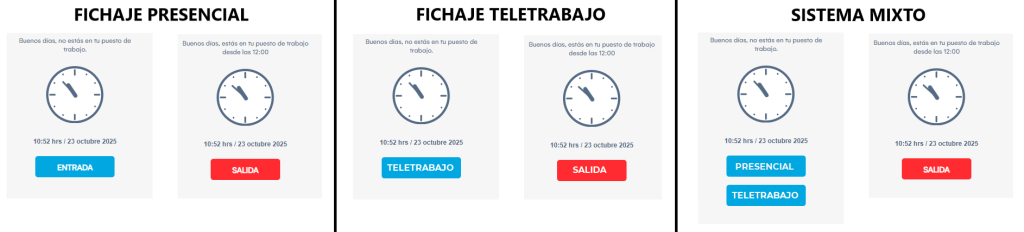
NOTA: Por defecto, a todos los trabajadores ya creados, se les marcará la jornada PRESENCIAL.
Identificación de Horas Extra/ Complementarias
- Dependiendo del tipo de contrato establecido en la configuración del trabajador, las horas de exceso, se deben nombrar de una forma u otra.
- Contrato identificado como tiempo Completo: Hora Extra.
- Contrato identificado como tiempo parcial: Hora Complementaria.
- Estas opciones también se podrán comprobar a la hora de obtener un informe.
Fichajes Descanso y Ausencia
Se ha añadido una nueva funcionalidad en cuanto a los botones de fichaje, tanto en APP como en WEB.
Ausencia
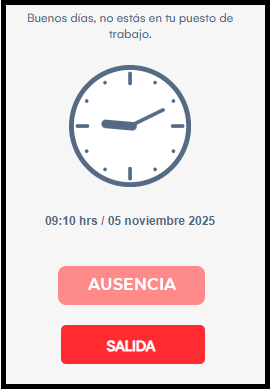
Este nuevo botón aparecerá marcado en el color de la ausencia presentada por el trabajador, solo aparecerá en caso de que la ausencia no sea considerada del tipo Vacaciones.
Ejemplo de uso:
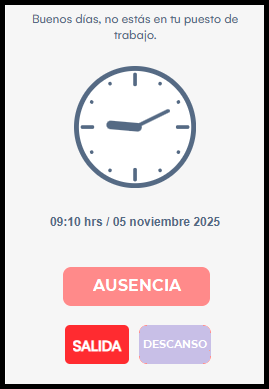
- El orden de los botones de Entrada/ Salida, será en función de la siguiente acción a realizar. Por ejemplo, tengo ausencia a las 10:00 y son las 08:00 y no he entrado, solo saldrá ENTRADA. Si son las 09:30, saldrá primero AUSENCIA y debajo SALIDA.
- Este botón aparecerá si tengo una ausencia programada ese día. Si no tengo ausencia programada, no sale.
- Si tengo más de una ausencia programada, permanecerá hasta que gaste todas las ausencias.
- Al pulsar el botón de ausencia, creará un fichaje de salida a la ausencia.
- El botón, tras pulsarlo, cambiará su etiqueta por FIN DE AUSECIA.
- Tras finalizar la ausencia, pulsando el botón fin de ausencia, se reajustará automáticamente la ausencia solicitada.
- Si los fichajes se realizan con variación con lo establecido en la ausencia, la plataforma corregirá dicha ausencia con los fichajes realizados para ajustarla al tiempo correspondiente a dicha ausencia.
Descanso.
Creado para poder realizar los fichajes definidos como DESCANSOS, se identificará con el color establecido para dichos fichajes.
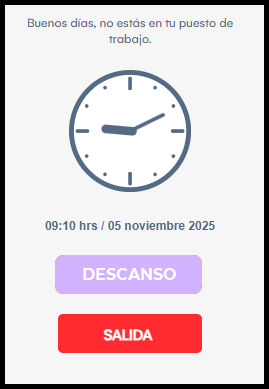
- Tras iniciar la jornada, con el botón de ENTRADA, aparecerá en primer lugar el botón de DESCANSO y debajo el de SALIDA.
- Al fichar el descanso, el programa debe tenerlo en cuenta para:
- Si no se ha configurado descanso en el horario aplicado, el botón no aparecerá.
- Tras pulsar el botón Descanso este cambiará su etiqueta por FIN DE DESCANSO. Una vez consumido el tiempo de descanso indicado en el horario del trabajador, se oculta este botón hasta una nueva jornada.
- Se puede pulsar múltiples veces. En el mantenimiento de fichajes, se sumará en la columna de descanso todo el tiempo de los fichajes identificados como tal, por lo cuál, si tengo 30 minutos de descansos asignados, podría realizar dos bloques de descanso de 15 minutos, fichando en cada caso la salida al descanso y la vuelta del mismo.
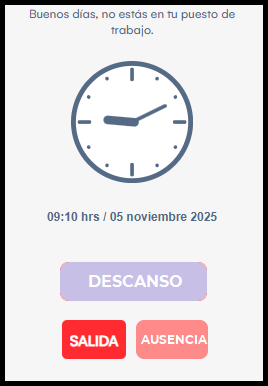
- En caso de existir una ausencia y no tener pendiente el descanso, aparecerán los tres botones en dos líneas, similar a las imágenes adjuntas. El primero será la siguiente acción por tiempo, irá cambiando lo que se muestra, según configuración de horario y ausencias.
Ajustes en los horarios
Se han de realizado algunos cambios visuales y funcionales en la configuración de horarios. Los principales cambios son:
Configuración de horario semanal
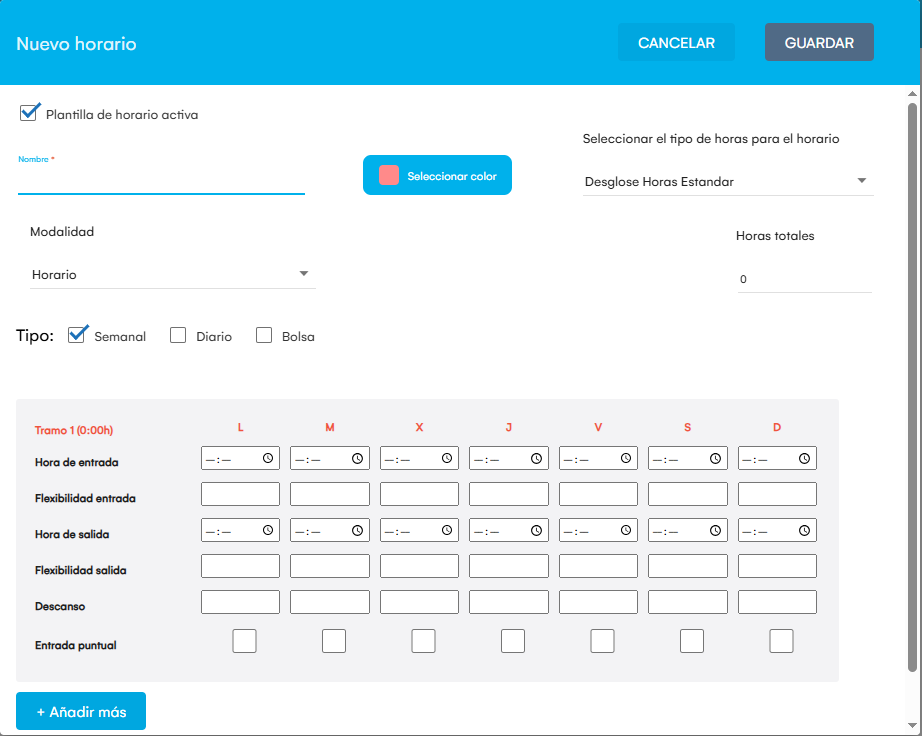
Al igual que en anteriores versiones en ejornada, se mantendrá la configuración de horario semanal, en la cuál, podremos asignar los horarios de entrada y salida, con la correspondiente flexibilidad, descanso diario, y la posibilidad de añadir la entrada puntual. Estas opciones serán configurables en los diferentes tramos que necesitemos añadir.
Configuración de horario diario
Esta configuración también se mantiene al igual que anteriormente, es posible configurar el horario de forma diaria, en este caso establecido, todos los días quedarán configurados con el mismo horario de entrada/salida, flexibilidad y descanso, en los diferentes tramos de horario marcados. (Si lo asignamos en fines de semana, se obtendrá horario en esos días también)
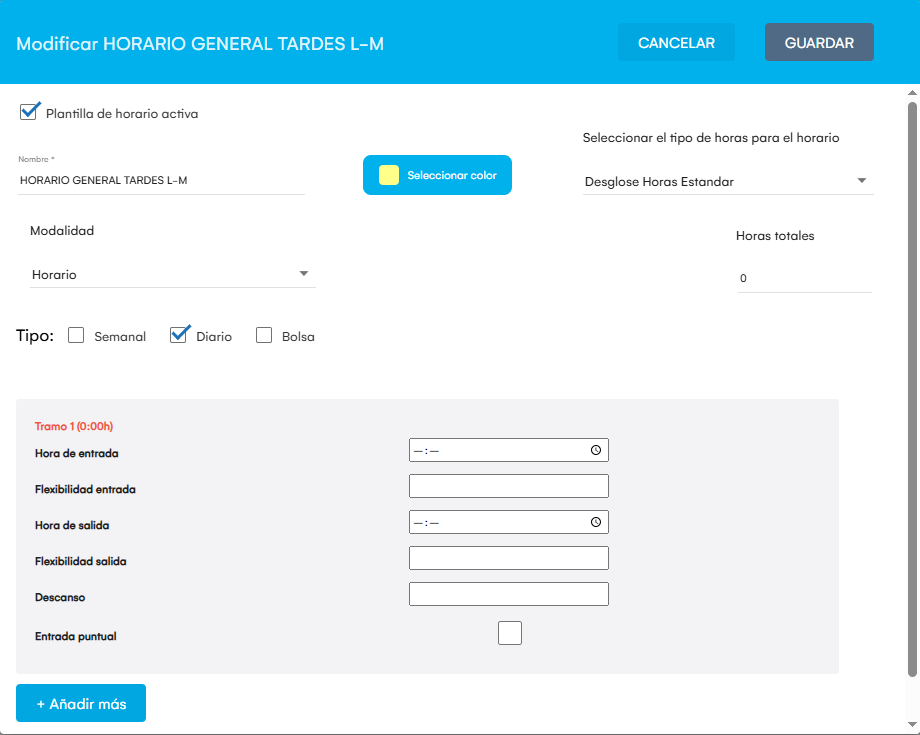
Configuración de horario tipo bolsa
En esta nueva opción, podremos establecer un horario tipo bolsa de horas, diaria, semanal, mensual o anual, es decir, establecer las horas a completar y que el trabajador disponga de esa cantidad para realizar su jornada según lo necesite.
Deberemos establecer el tipo bolsa en el horario, las horas totales a completar y si se dispondrá de dichas horas de forma diaria, semanal, mensual o anual (Importante comprobar que opción hemos marcado antes de asignar el total de horas para evitar posible errores en cuanto a la cantidad de horas).
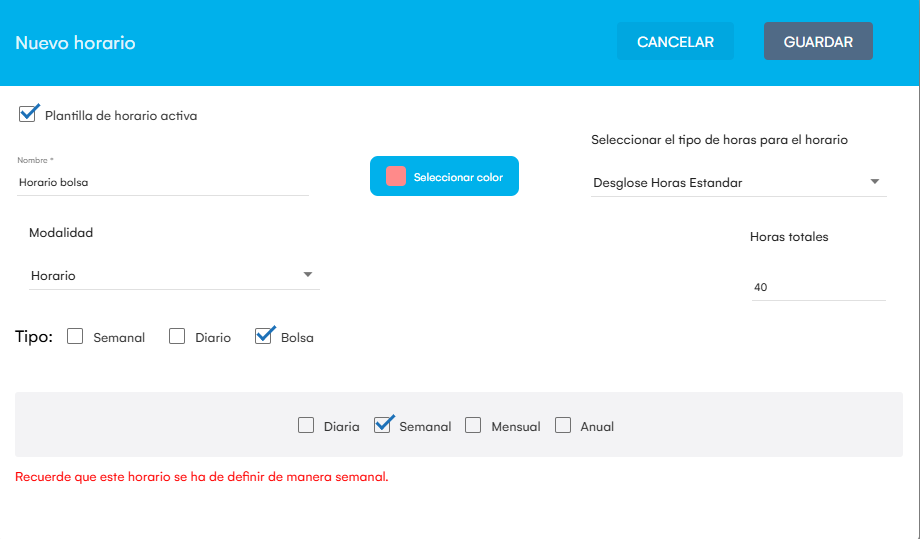
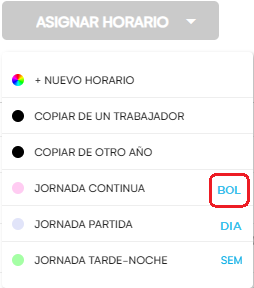
Los horarios indicados como tipo Bolsa, quedarán identificados como BOL a la hora de realizar la asignación de los mismos.
En cualquiera de estas opciones, se ha añadido además, un selector de la modalidad de trabajo para el horario, puesto que dispondremos de 3 opciones: Horario, tiempo de espera y disponibilidad localizada.
- Horario: Opción por defecto, en este caso mantendremos la configuración del horario a asignar al trabajador al igual que se realizaba anteriormente.
- Tiempo de espera: En este caso, se establecerá un horario de guardia activa, en el cuál, el trabajador va a realizar tiempo de trabajo efectivo, identificado como una guardia (guardia en el centro de trabajo o similares).
- Disponibilidad localizada: En este caso, se establecerá un horario de guardia pasiva, en el cuál, el trabajador se encuentra de guardia, pero de forma pasiva, es decir, hasta necesitar su servicio.
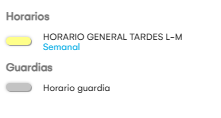
Se debe tener en cuenta que las plantillas de horario común y de horario en guardia, se deben establecer por separado, pudiendo asignarlos posteriormente de forma conjunta sobre las diferentes opciones disponibles para la asignación.
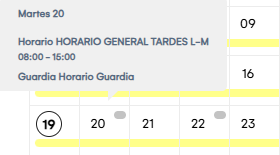
Otras Configuraciones.
Desactivar la validación de fichajes.
Con el nuevo cambio normativo, esta opción se ha eliminado de las configuraciones de empresa y trabajador, a partir de ahora, todas las empresas tendrán por defecto la validación de fichajes activada sin opción de desactivarla.
Firma en los fichajes.
En cumplimiento de la normativa vigente en materia de Protección de Datos, y según el principio de minimización de los datos, se eliminan los datos biométricos que recogia la firma de los fichajes, ya que no es necesario para la finalidad del registro de jornada.
El fichaje digitalizado, no precisa la firma del trabajador, ya que se garantiza la identidad y fiabilidad del fichaje por la propia herramienta.