

A continuación, identificamos los cambios realizados en esta nueva versión.
Posibilidad de alta de trabajador en Multiempresa.
Para aquellos usuarios Multiempresa, queda habilitado la posibilidad de incluir al mismo trabajador en todas o varias empresas del grupo.
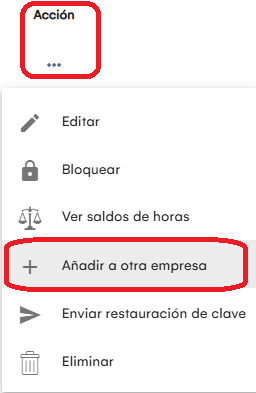
Para incluir a un trabajador en otra empresa del grupo, acceder al mantenimiento de trabajadores y en los botones de acción […], seleccionar la opción AÑADIR A OTRA EMPRESA.
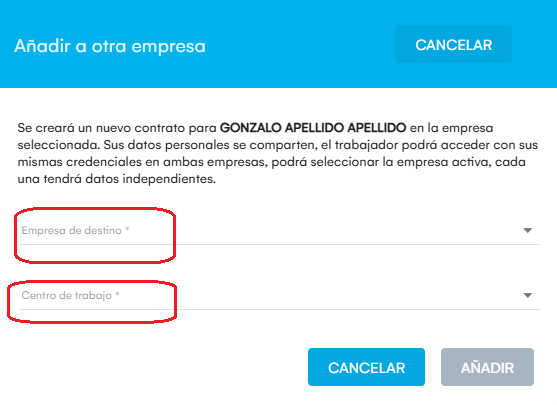
Seleccionar la empresa y centro a vincular.
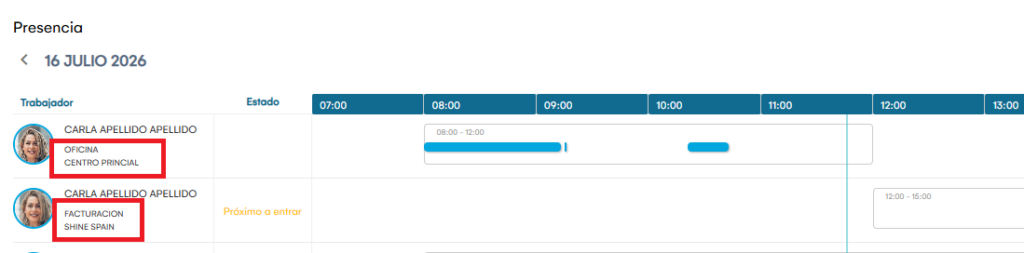
Tras añadir, queda creada una nueva ficha, para esta otra empresa; tendremos una ficha por empresa, ya que las configuraciones pueden ser diferentes. Según los filtros aplicados, se verá una, otra o ambas.

NOTA: Recordar que al tener fichas diferentes, por empresa, los ajustes se deben hacer en la ficha correspondiente para cada empresa, tanto horarios, calendarios, configuración, etc. Se diferencian las fichas por la empresa y centro vinculado, bien porque se muestren en cada apartado o bien por los filtros aplicados.
Trabajadores en Múltiples Empresas.
Esto es un recordatorio para indicar como han de funcionar los trabajadores cuando están en múltiples empresas dados de alta, al margen de si la empresa es multiusuario o no.
Cuando un trabajador está de alta en varias empresas, debe seleccionar en que empresa quiere trabajar. Esta selección INICIAL, permite que los fichajes realizados, el saldo de horas, solicitud y gestión de permisos y vacaciones, horarios y demás, se ajusten a la configuración de dicha empresa.
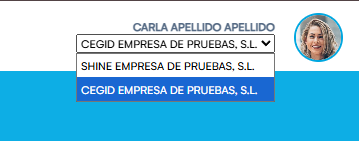
En la web, debe seleccionarlo, en la parte superior, donde aparece su foto y nombre de trabajador.
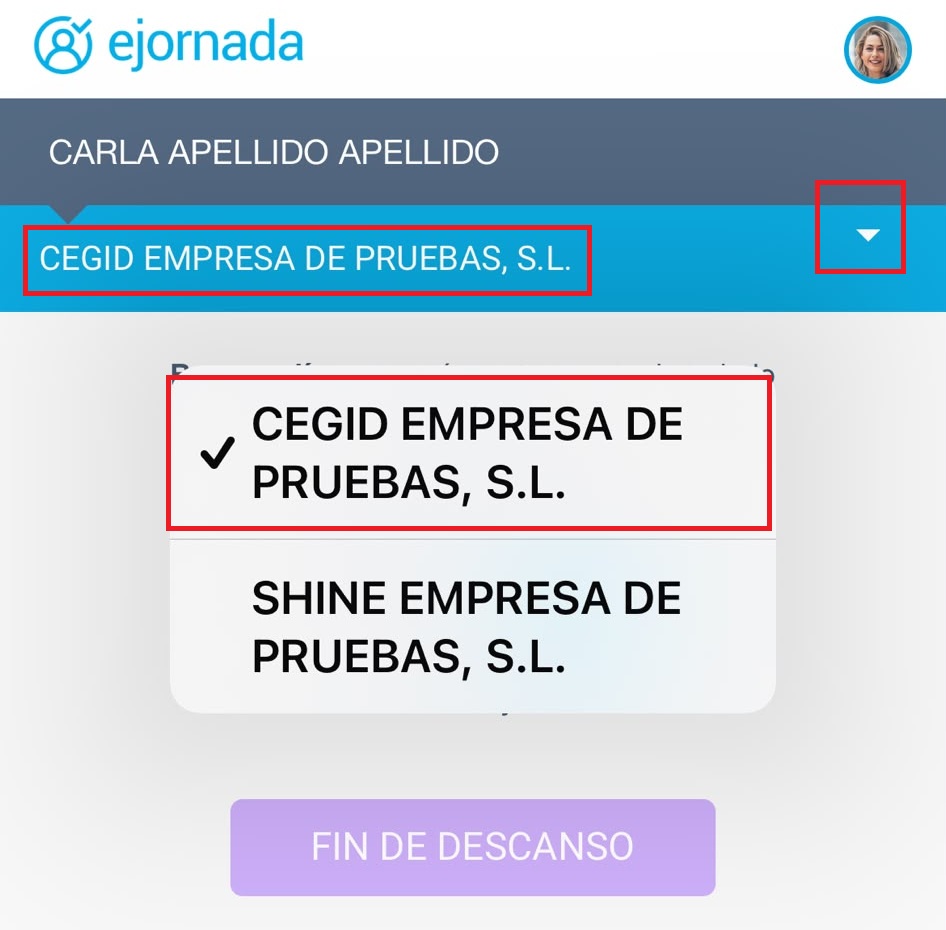
En la App móvil, debe seleccionarlo debajo del nombre, sobre el reloj de fichar.
Mejoras en sistema de Compensaciones.
Se cambia el sistema de realizar las compensaciones, sacando esta funcionalidad de la ficha de los trabajadores y creando un menú específico.
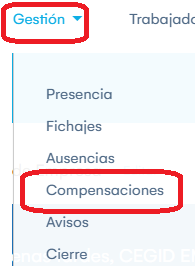
Desde el menú Gestión, aparece el nuevo apartado Compensaciones (solo para quien tiene la versión profesional, con el módulo de Ausecias).
Al acceder al apartado de Compensaciones, aparecerá una vista similar a las asuencias, donde podemos ver de forma fácil e intuitiva, que trabajadores tienen tiempo para compensar.
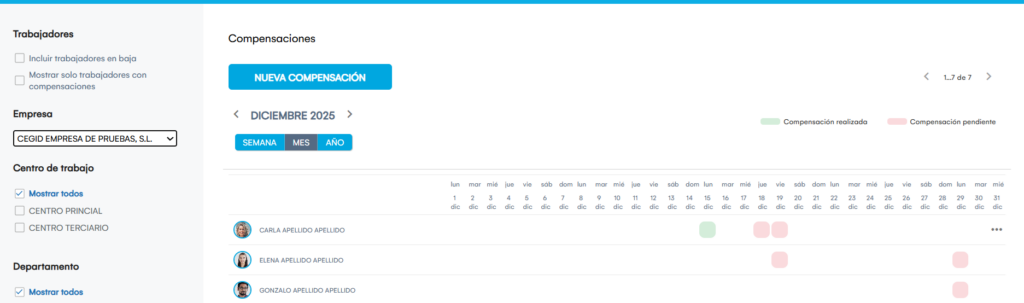
En esta visual de las compensaciones, podemos ver a nivel de Semana, Mes y Año, las compensaciones pendientes de hacer, según los saldos positivos disponibles y las compensaciones ya realizadas.
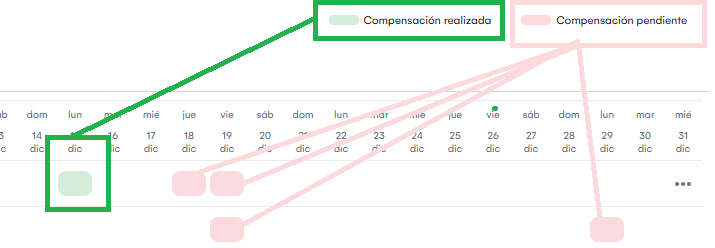
Las de color ROSA, indica los tiempos disponibles en la semana, mes o año, para poder compensar. Las de color VERDE claro, indica la compensaciones ya realizadas, mostrando el día y tiempo de la ausencia.
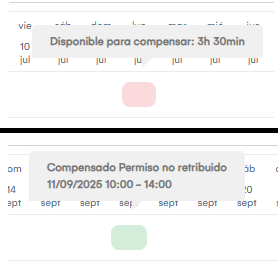
Al pinchar sobre compensación realizada, aparece la ausencia que se ha compensado. Pinchando encima, podemos ver sus detalles.
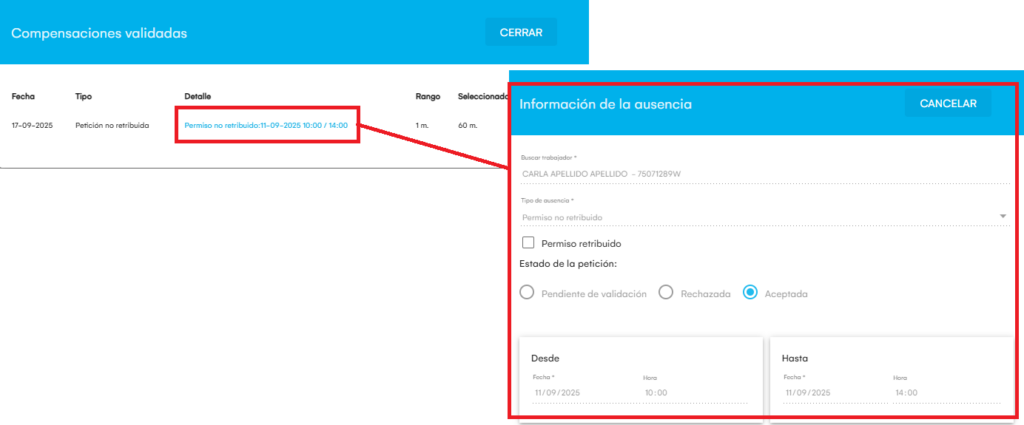
Al igual que si voy a la gestión de ausencias y accedo a los detalles de un permiso ya compensado, me sale la información.
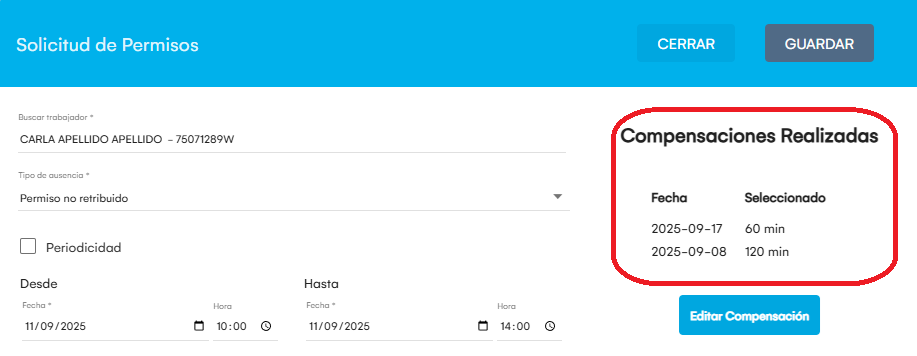
Para crear una compensación, pulsar Nueva Compensación, o sobre la campensación pendiente (caja rosa) de un trabajador/a.
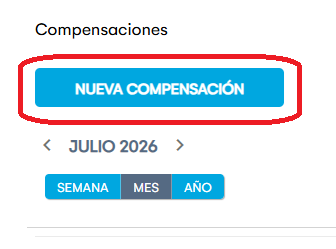
Primero, seleccionamos el trabajador para hacer su compensación.
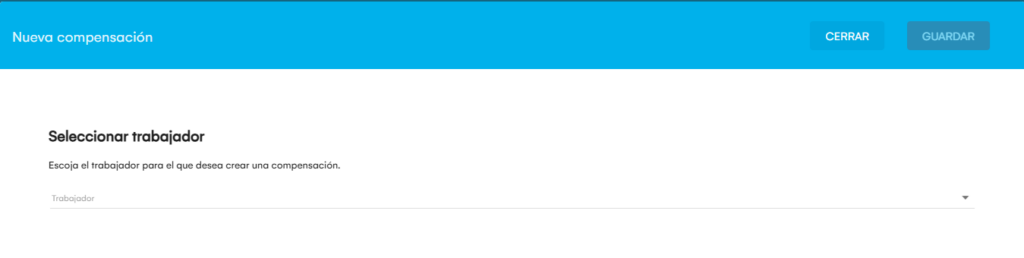
En la parte izquierda, tenemos las opciones que nos han creado tiempo negativo a compensar. Seleccionar que queremos compensar, puede ser:

- Compensar con petición no retribuida: Ya existe un permiso no retribuido y autorizado, que ha creado tiempo negativo en el trabajador.
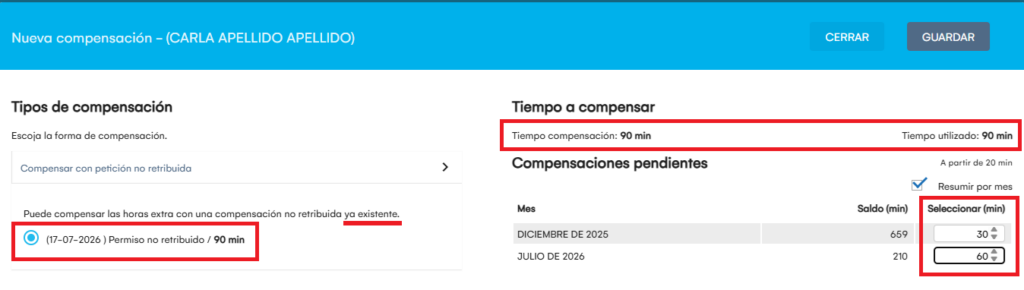
- Compensar con nueva petición no retribuida: No está creada previamente la ausencias y el proceso crear permiso y compensación a la vez. Solo muestra permisos marcados como No Retribuidos.
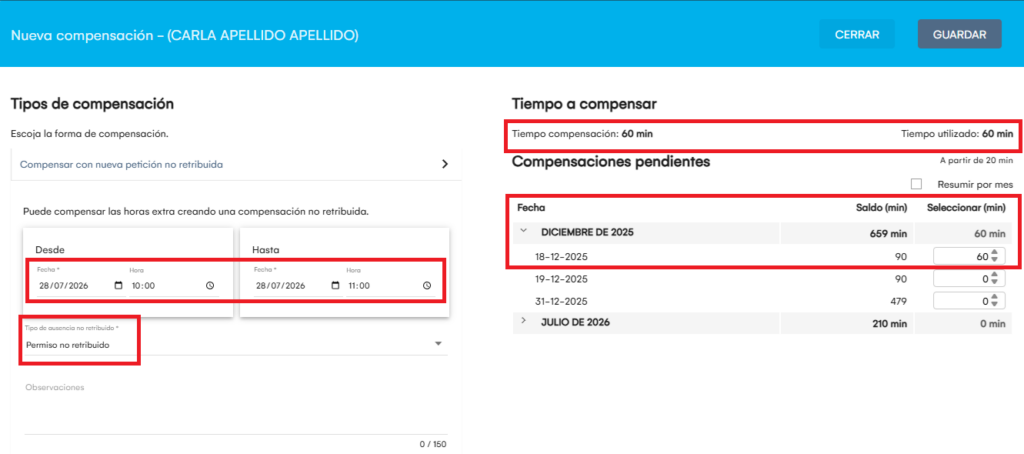
- Compensar económicamente: Deja un registro de compensación económica. Sólo deja el registro, con la información escrita por el usuario, en el apartado Observaciones.
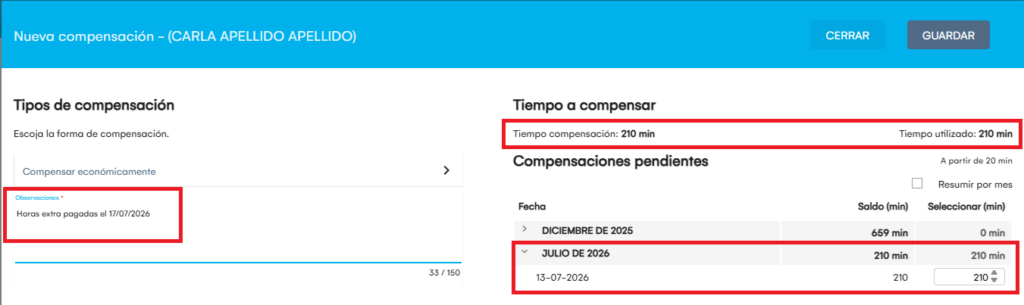
- Compensar con mes cerrado: Permite anular tiempo negativo de meses ya cerrados.
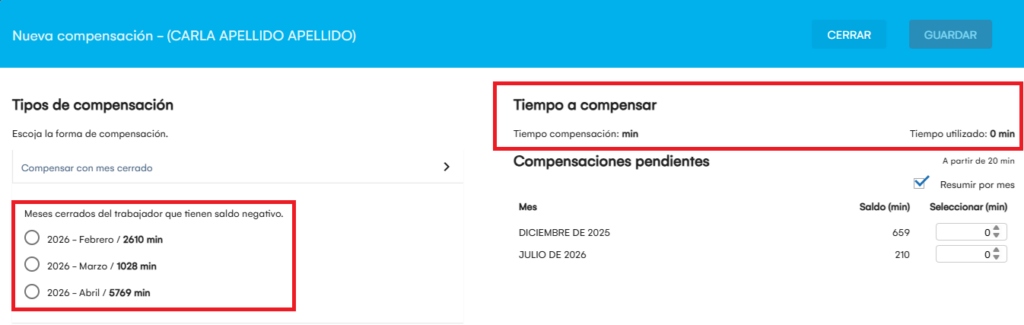
En la parte derecha, vemos la información sobre el saldo positivo que tenemos disponible.
Se muestra:

+ El tiempo a compensar frente al tiempo compensado.
+ Información sobre la configuración de tiempo extra en la empresa.
+ Saldo de tiempo extra disponible. Este saldo puede aparecer por mes o desglosado dentro del mes. Se muestra, solo de meses abiertos, con saldo positivo y va desde el más antiguo al más actual. Con el check «Resumir por mes» marcado, aparecen los saldos totales del mes, si está desmarcado, aparece en cada mes para desplegar cada día.
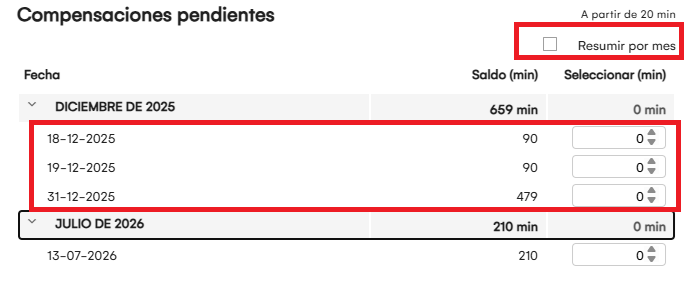
En cada línea de tiempo (mes completo o día), aparece un recuadro, para indicar el tiempo que se quiere utilizar para las compensaciones. De esta forma, cada usuario determinará el tiempo que quiere utilizar de cada uno de los saldos disponibles.
Modificación del tipo de fichaje.
Desde esta versión, queda habilitado (tanto para la empresa, como para el trabajador), el poder cambiar el tipo de fichaje, de entrada/ salida por Inicio/fin de descanso e inicio/ fin de ausencia.
Esto permitirá ajustar mejor los saldos, corrigiendo fichajes marcados de forma equivocada, de forma que el trabajador también pueda corregirlo si se ha confundido.
Para ello, debe accederse al mantenimiento de fichajes, pinchar encima, para ver la información del mismo y ahi pulsar MODIFICAR TIPO DE FICHAJE.
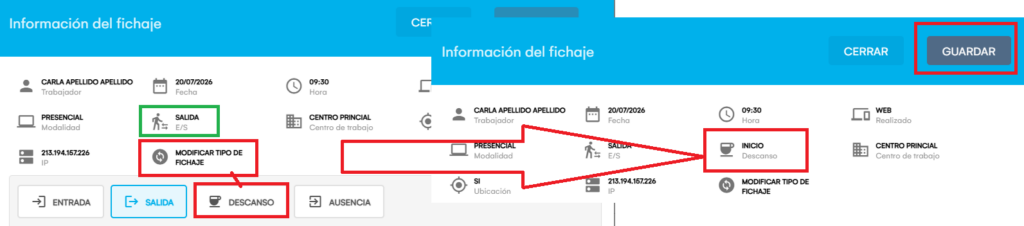
Seleccionar el tipo a cambiar y GRABAR.