
Permisos de fichaje.
A partir de esta nueva versión, la empresa podrá decidir como quiere que fiche su trabajador:
- Solo desde el MÓVIL, bloqueando el fichaje desde la web (pero no el acceso).
- Solo desde la WEB, bloqueando el fichaje desde el móvil (pero no el acceso).
- Solo desde un Dispositivo de Fichaje, bloqueando el fichaje desde un terminal propio (pero no el acceso).
- Desde Web y Móvil.
Para aplicar estos permisos, acceder al nuevo punto del menú Configuración – Permisos de fichaje.
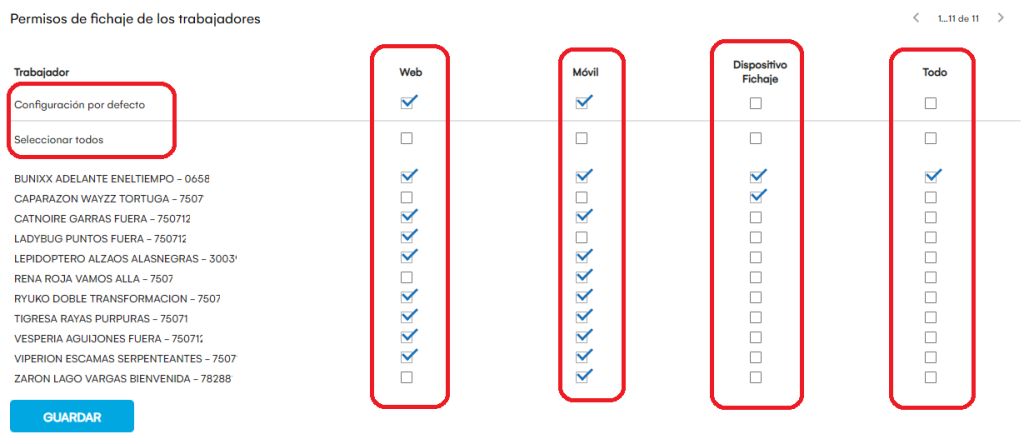
Se puede establecer una configuración por defecto, una selección masiva o modificación individual.
Creación masiva de ausencias.
Desde el menú de Gestión de ausencias, la empresa puede crear masivamente ausencias para múltiples trabajadores.
Al solicitar un Permios o unas Vacaciones, se permite una selección múltiple de los trabajadores.
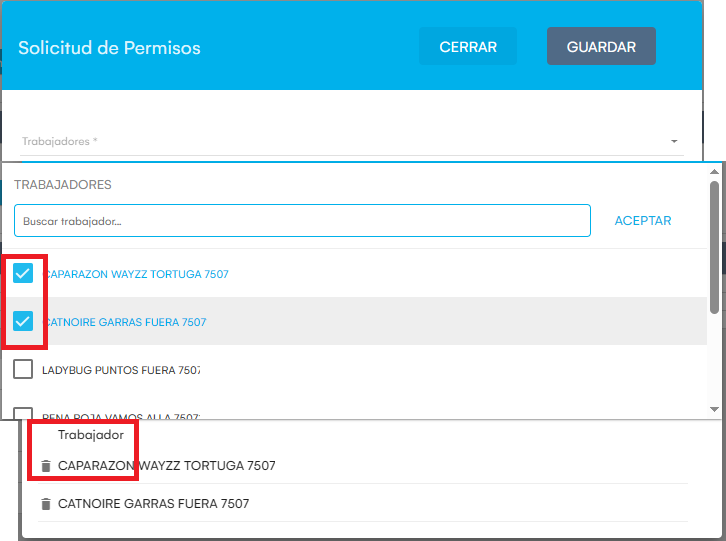
Una vez indicados los trabajadores, se reflejan en la parte inferior de la petición. Tras terminar de configurarlo, al guardar, crea todas las peticiones de ausencia necesarias.
Información de ausencias en horarios.
Desde la configuración como empresa, un usuario puede ver las ausencias de sus trabajadores también desde la configuración del trabajador, en la pestaña de horarios.
De esta forma, la asignación de horarios resulta más fácil, sabiendo las ausencias previas.
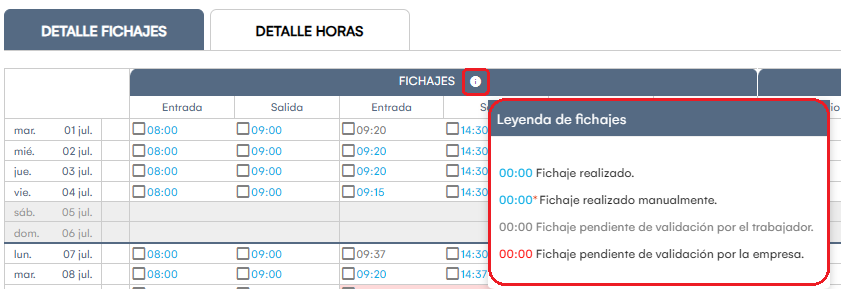
- Añadir fichajes manuales.
Se ha habilitado un botón + para ir añadiendo fichajes manuales, que el programa incrustará en su posición correcta, según la hora del fichaje y los ya existentes.

- Alertas y avisos en los fichajes.
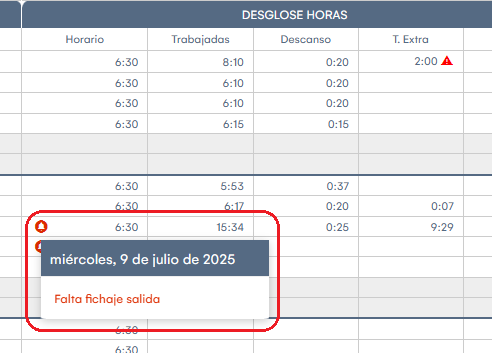
Desaparece la columna de la campana, que informaba de ausencias y alertas y se sustituye por un aviso (en los días específicos), en la columna de horario. Al pulsar sobre el aviso, detalla la información necesaria.
- Acceso a Detalle de Horas.
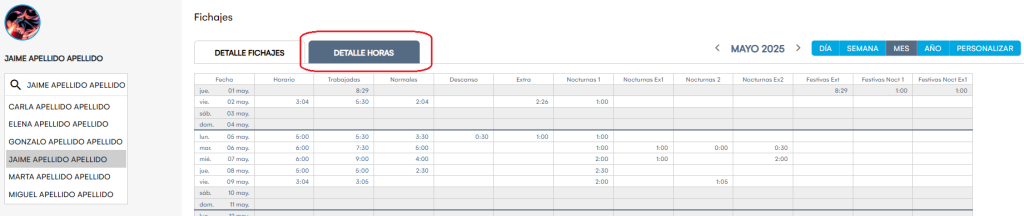
Se incorpora una nueva pestaña, que indicará el detalle de las horas registradas por los fichajes, para clasificarlas, según las necesidades del departamento de laboral.
Informes del Desglose de Horas
Con la nueva funcionalidad de desglosar las horas trabajadas, se incluye un nuevo informe para mostrar estos datos. En el menú Informes – Saldo de horas – Desglose de horas.
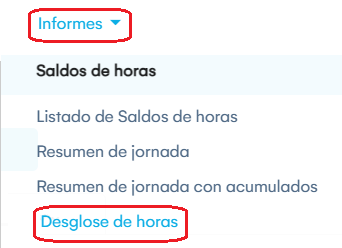
Una vez seleccionado y aplicados los filtros, este informe se puede emitir en varios formatos:
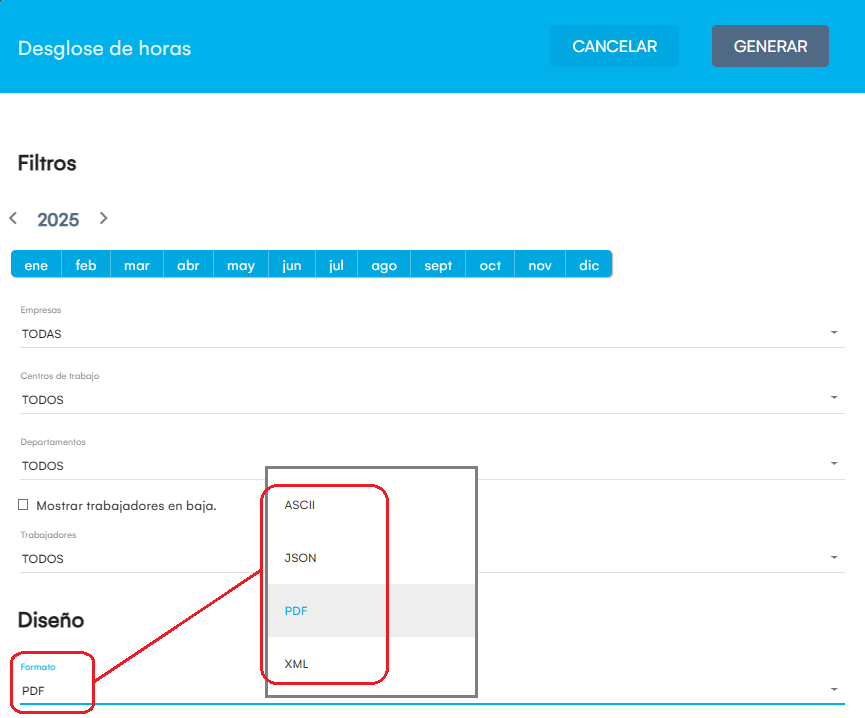
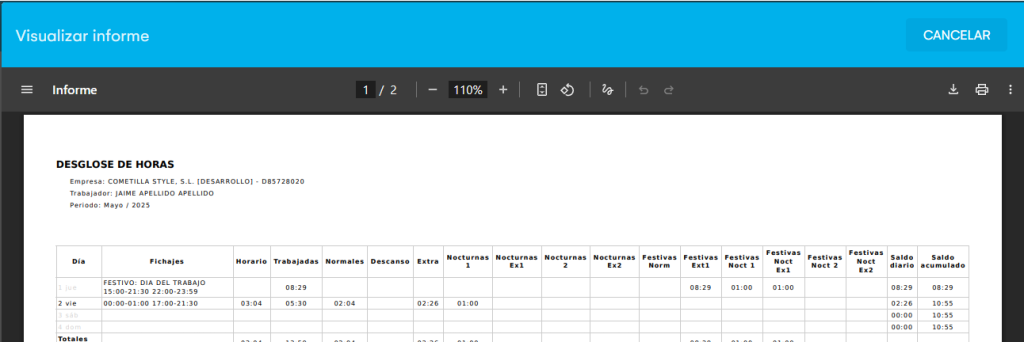
- PDF: Informe en formato PDF, para visualizar o descargar.
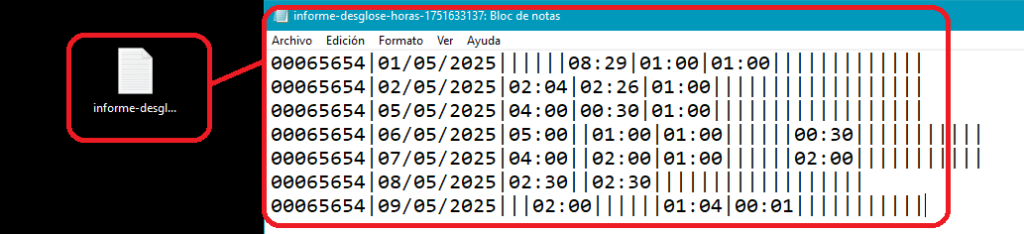
- ASCII: Descarga un archivo de texto (formato ASCII), que se puede importar en aplicación MsNóminas, para incluir en los trabajadores del manipulado.
- XML: Descarga un archivo con formato XML para importar en aplicaciones de laboral externas.
- JSON: Descarga un archivo con formato XML para importar en aplicaciones de laboral externas.
Cómo importar las horas en MsNóminas
Para importar en MsNóminas los archivos de horas, tras descargar el archivo ASCII consulte esta noticia que lo explica con detalle.