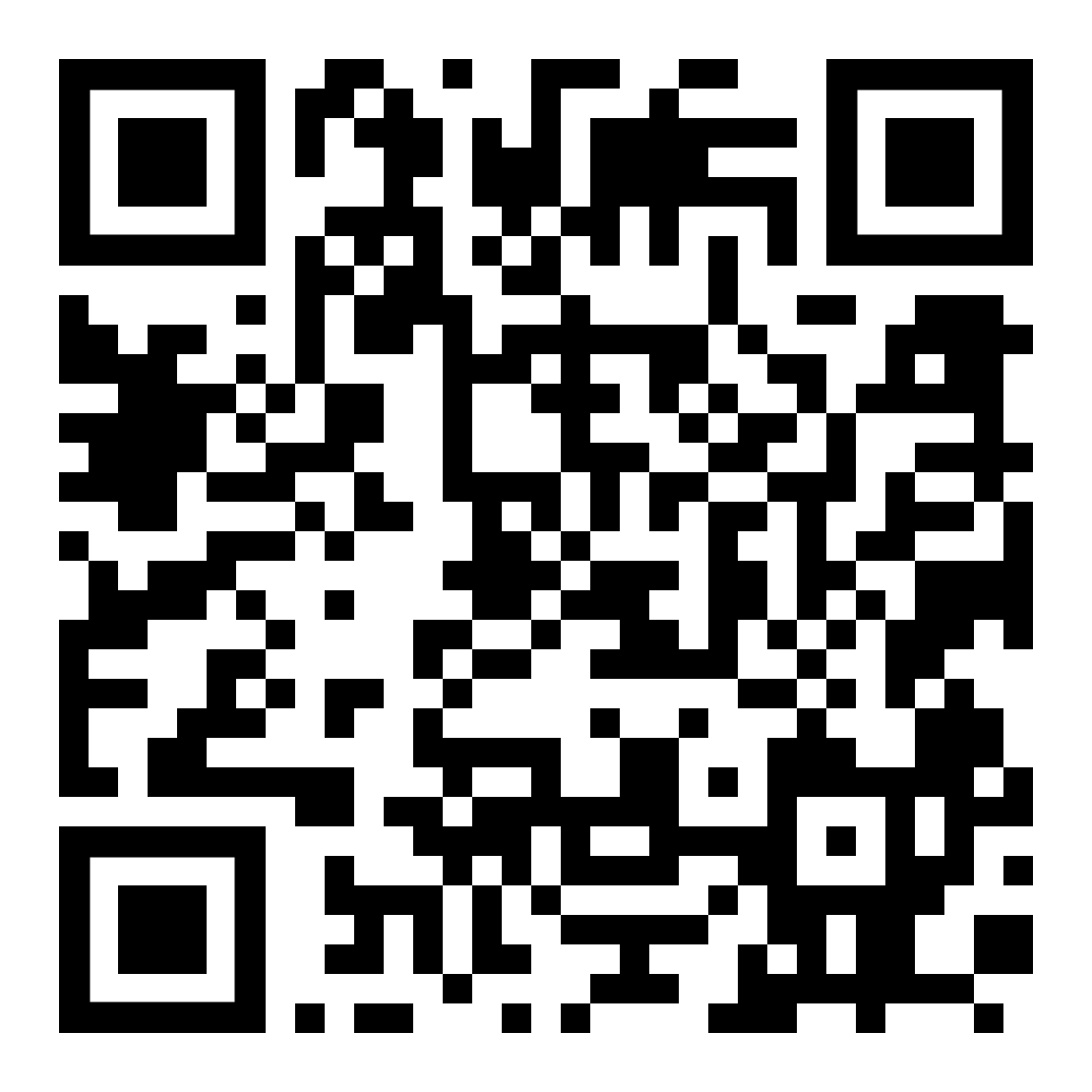


Una vez generada la facturación mensual podemos acceder al menú Herramientas del programa desde donde disponemos de la opción Sincronizar facturas a MsConta:
Cómo pasar facturas a MsConta, nuestro programa de contabilidad
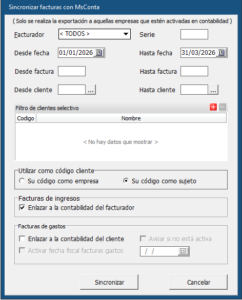
Desde esta ventana podremos filtrar los datos que queremos pasar a MsConta:
- Facturadores: Podremos elegir entre pasar un facturador o todos los facturadores.
- Serie: Filtro para elegir pasar a contabilidad una sola serie de expedientes.
- Fechas: filtro de fechas
- Números de factura: Filtro para pasar un rango de facturas o una en concreto.
- Utilizar como código cliente (para generar las cuentas 430):
- Su código como empresa
- Su código como sujeto
- Enlazar con la contabilidad del facturador
- Pasar a la contabilidad del cliente
- Avisar si no está activa
- Activar la fecha fiscal de las facturas de gastos
Al pulsar el botón de Sincronizar, en MsConta generaremos un diario y un registro por cada factura realizada.
Si queremos eliminar esta información desde la ventana de facturas:
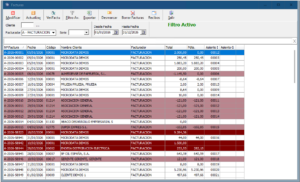
En la columna de Asiento I podremos ver el número de diario de MsConta al que pertenece cada factura.
El campo de Asiento G nos indicará el número de diario generado en la empresa del cliente.
Para eliminar los enlaces disponemos del botón de Desmarcar, que nos presentará la siguiente ventana:
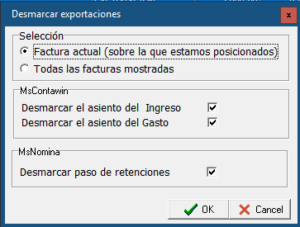
Desde aquí podremos elegir si queremos desmarcar todas las facturas que vemos en la ventana de Facturas o solo la que tengamos seleccionada con las opciones de Factura actual o Todas las facturas mostradas.
También podremos elegir si queremos borrar los asientos asociados en MsConta.
A través del siguiente enlace dispone de un vídeo de su funcionamiento: