

¿Cómo proceder a realizar el depósito de cuentas e Impuesto de Sociedades cuando no tenemos la contabilidad de una empresa? Os lo mostramos en este post.
Depósitos y modelo 200 sin la contabilidad de la empresa
En nuestro programa de modelos MsModelos existe la posibilidad de importar un balance de Sumas y Saldos en Excel desde aplicaciones externas, para proceder posteriormente a la generación del depósito de cuentas y del Impuesto de Sociedades, y así facilitarnos la disponibilidad de los datos de manera automática.
 Para ello entramos en MsModelos, bien en el depósito de cuentas o en el modelo 200 y en la parte superior pulsamos en el botón ”Datos”:
Nos muestra un menú, donde le daremos al botón “Importar datos”, y a continuación en “Importación externa”, y dentro seleccionamos “Editor de importaciones”:
Nota: Dispone de plantillas ya definidas de algunos programas del mercado.
En esta pantalla tenemos que configurar lo siguiente: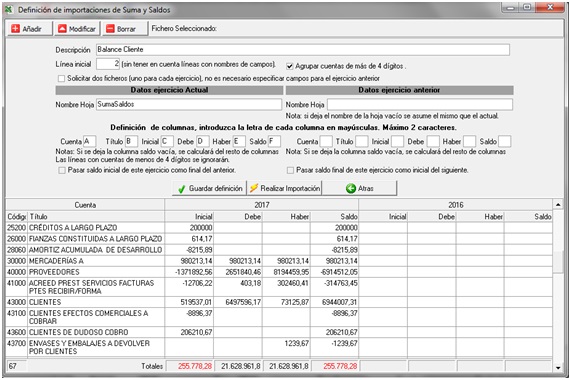
- Descripción: Nombre que le ponemos a la configuración, normalmente se suele poner el nombre de la aplicación de contabilidad que la genera.
- Línea Inicial: Indicar donde comienzan los datos sin incluir la cabecera.
- Agrupar cuentas de más de 4 dígitos: Opción marcada por defecto por si lo que nos mandan es un sumas y saldos a más dígitos, para que la aplicación agrupe en un sumas y saldos más reducido.
- Solicitar dos ficheros: para cuando tenemos dos sumas y saldos de este ejercicio y del ejercicio anterior.
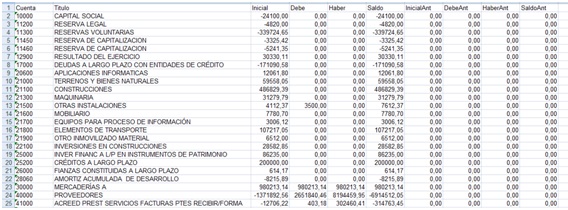
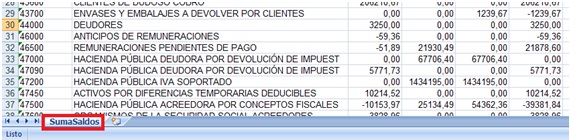
- Nombre Hoja: Importante es el nombre de la hoja de Excel, en nuestro ejemplo “SumaSaldos”

- Definición de las columnas: Hay que ir informando en que columna del Excel esta la Cuenta, el Titulo de la cuenta, Saldo Inicial, Debe, Haber y Saldo. Esta última columna sino viene en el Excel no es obligatoria ya que el programa la calcula automáticamente.
- Botón “Previsualizar datos: para mostrar los datos que se van a importar.
- Guardar definición: Sirve para tener disponible dicha configuración para otros Excel de esta misma aplicación o bien para próximos años y no tener que volver a configurarla.
Por último le pichamos a “Realizar importación”, mostrándonos los datos en una ventana previa.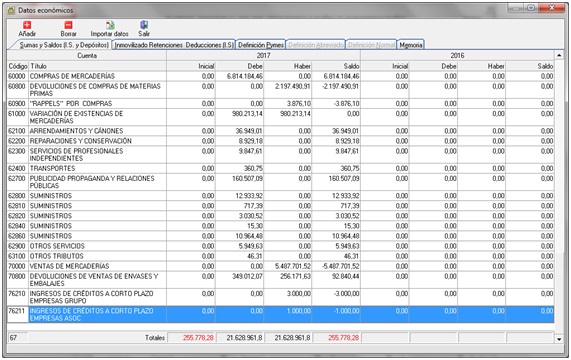
Al darle a “Salir” o cerrar ventana nos traslada los datos al Depósito de cuentas o 200.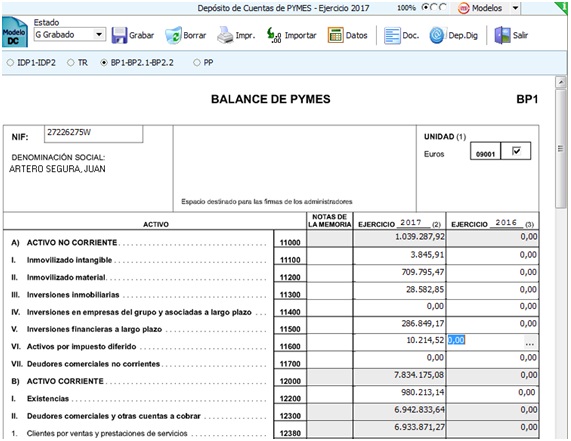
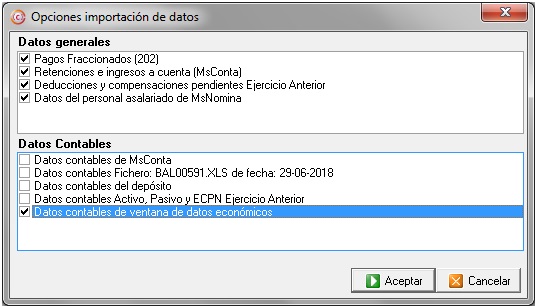
Si posteriormente queremos importar los datos en el Impuesto de Sociedades, si se ha hecho desde el depósito, o viceversa, al entrar en el modelo nos sale una pantalla de importación donde en la parte de “Datos Contables”, aparece marcada por defecto la casilla “Datos contables de ventana de datos económicos”, que es la opción que nos va a importar todos los datos importados anteriormente.